遇到“连接不安全”的提示别着急,先做几件事:核对网址是不是HTTPS,查看证书详情确认颁发者和有效期,检查电脑/手机的日期时间是否正确,换个网络或设备试一试;如果证书过期、主机名不匹配或被撤销,就不要输入密码或付款信息,联系网站方或在可信环境下等待修复。很多时候是系统时间、杀毒软件的HTTPS扫描或公共Wi‑Fi的登录页作怪,按步骤排查通常能把问题搞清楚。
先把“为什么会出现这个提示”说清楚
说白了,浏览器提示“连接不安全”就是在告诉你:我和那个网站之间的加密通道不被信任,或者中间有人拦截了你的通信。这里的信任基于证书(类似网站的电子身份证)和证书颁发机构(CA)。如果证书有问题——过期了、名字不对、链条断了、被撤销,或者你本地的安全软件替你做了中间人,浏览器就会亮红灯。
简单的比喻(方便记住)
把浏览器想成你手机里的联系人应用,证书是对方的身份证,CA是派出所盖的章。浏览器会检查身份证上的名字、有效期和派出所的章是否可信。如果身份证被伪造或者章不对,浏览器就会把这个人标红,不让你和他谈私事。
触发“连接不安全”提示的常见原因(一览表)
- 证书过期:站点没有更新证书。
- 主机名不匹配:证书上的域名和你访问的不一致(CN/SAN不对)。
- 证书链不完整:站点没正确发送中间证书。
- 证书被撤销:CA把证书列入了撤销列表(CRL/OCSP)。
- 浏览器或操作系统不信任该CA:证书由不被信任的颁发机构签发。
- 协议/密码套件老旧:服务器使用过时的TLS版本或弱加密。
- 混合内容或HSTS强制:页面加载了不安全的HTTP资源或被HSTS策略限制。
- 本地原因:系统时间错误、杀毒软件/代理的HTTPS拦截、公共Wi‑Fi的登录页(Captive Portal)。
遇到提示时的分步操作(按优先顺序)
- 别慌、别输入敏感信息。先不要登账号、不要填银行卡、不要输入验证码。
- 核对地址栏:确认域名拼写无误,是否是钓鱼域名(近似拼写、额外子域、乱码域等)。
- 刷新页面并清缓存:有时是临时网络或缓存导致的假警告,刷新或清除缓存后再看。
- 检查系统日期与时间:证书验证依赖本地时间,时间错了会导致所有证书判为无效。
- 查看证书详情:点地址栏的锁形图标,查看颁发者、有效期、主机名和证书链。
- 切换网络或用手机流量试验:排除是所在网络(如公司代理或公共Wi‑Fi)引起的问题。
- 暂时禁用杀毒/防火墙的HTTPS扫描(仅用于排查):很多安全软件通过中间证书实现流量检查,会触发浏览器警告。
- 更新浏览器和系统:旧版浏览器可能不支持新TLS特性或不包含最新的受信任根证书。
- 用其他设备或工具验证:换另一台电脑、手机或使用命令行工具(curl, openssl)查看证书链。
- 联系网站管理员:如果证书确实有问题,网站方需要更新证书或修复中间证书链。
- 仅限高级用户:如果你确认这是可信网站且要临时允许访问,有些浏览器能手动添加例外,但要非常谨慎。
如何查看证书详情(一步步)
- 在地址栏点击锁形图标或“不安全”警告,选择“证书”或“更多信息”。
- 看证书的“颁发者”(Issuer),确认是主流CA还是本地代理签发的证书。
- 查看“有效期”(Valid from / to),确认是否过期。
- 看证书的“主题名”(Subject)或SAN(Subject Alternative Name),确认域名在其中。
- 查看证书链,确认中间证书是否完整、根证书是否受信任。
常见问题与对策(表格版,方便记忆)
| 问题 | 表现 | 快速对策 |
| 证书过期 | 警告写着“证书已过期/不是有效的证书” | 停止敏感操作,联系网站或等待站点更新证书 |
| 主机名不匹配 | 提示主机名或证书名不一致 | 确认拼写,避免进入钓鱼站点,联系站方修正证书 |
| 中间证书缺失 | 链不完整,浏览器提示无法验证 | 站点管理者需补全证书链,用户可临时换浏览器测试 |
| 杀毒软件/企业代理拦截 | 证书颁发者为本地软件或公司CA | 在可信网络下关闭拦截功能或联系IT支持 |
| 公共Wi‑Fi门户(Captive Portal) | 网关会把你重定向到HTTP登录页 | 先完成Wi‑Fi登录,再访问HTTPS站点 |
一些你很可能会遇到的特殊情况(以及怎么判断)
1)企业或学校的HTTPS拦截
很多机构为了监控或防护,会在网络边界做TLS终结(中间人),用内部分发的CA证书签发页面证书。浏览器看到的是“你和一个内网设备的安全连接”,而不是直接到目标网站,这会显示颁发者为“公司证书”。如果这是你信任的网络,是可接受的;如果不是,慎重。可以问IT部门确认。
2)公共Wi‑Fi 的 Captive Portal
常见情形:你连上机场或咖啡店Wi‑Fi,打开HTTPS网站被重定向到登录页,但浏览器因为重定向到HTTP或证书不匹配而报错。解决办法是先打开任意HTTP页面或查看Wi‑Fi的登录弹窗,完成登录认证后再访问HTTPS。
3)开发环境或自签名证书
开发时常用自签名证书,这在浏览器里会被判为不信任。如果是你的测试环境,可以手动把自签名证书导入受信任根,但切记不要把测试证书导入你的主用设备上,避免安全风险。
如果你是技术人员:几个进阶诊断命令
嗯,这里放几个常用命令,帮你看清真实情况:
- openssl 示例(查看证书链):openssl s_client -connect example.com:443 -servername example.com
- curl 调试:curl -vI https://example.com/ 可以看到TLS握手和证书信息
- 在线工具(本段不贴链接):可以用SSL Labs类工具检查服务器端配置(建议站点管理员使用)
和“比特浏览器”相关的特别说明
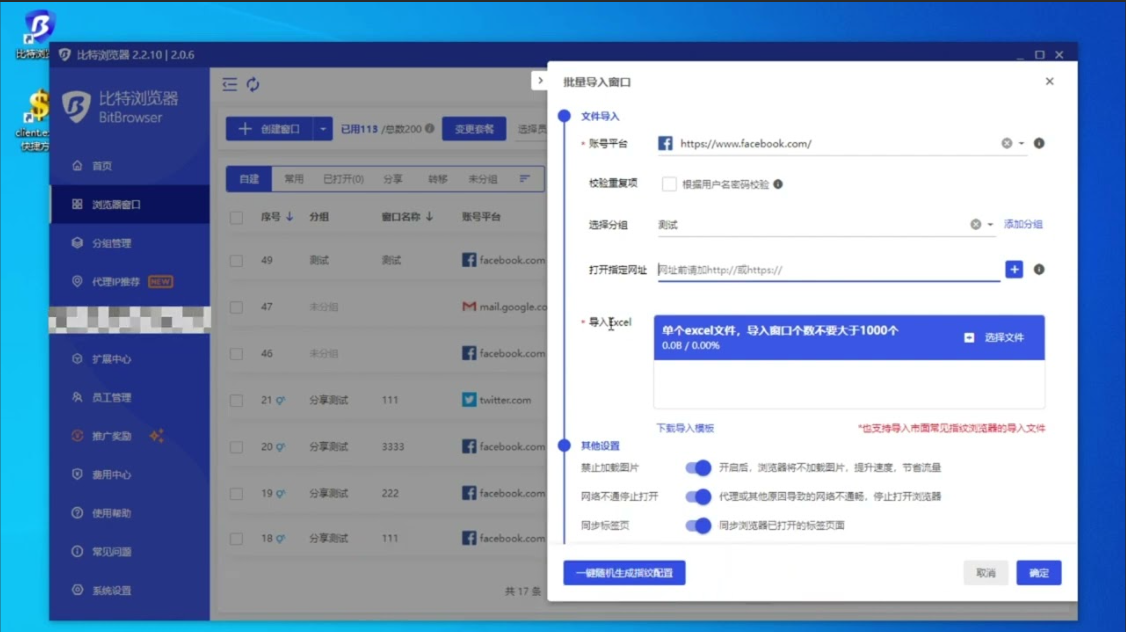
你提到的是比特浏览器——这类工具通过模拟设备指纹、为不同账号构建独立环境来降低关联风险。重要的一点是:环境隔离和指纹模拟改变的是浏览器的“身份”和存储,而不是互联网的证书信任模型。换句话说,比特浏览器依然依赖操作系统/浏览器的证书验证逻辑。
- 如果比特浏览器内置了代理、RPA工具或某种流量中转功能,理论上这些功能可能会在本地插入自签名证书用于自动化脚本的调试或拦截。这种情况下会出现不安全提示——解决方法同前,检查该功能的证书设置或临时关闭相关代理。
- 比特浏览器的隔离能减少站点间的Cookies/LocalStorage混淆,但无法绕过TLS证书检查。不要指望它能让不安全站点变安全。
如何在日常使用中减少此类问题
- 保持浏览器和操作系统更新,安装安全补丁。
- 定期检查并校正设备时间,尤其是双系统或虚拟机上。
- 对常用网站启用HSTS/强制HTTPS(通常是站点配置),自己则使用密码管理器避免钓鱼。
- 尽量避免在不受信任的公共Wi‑Fi上进行敏感操作,必要时打开手机热点或使用可信VPN。
- 对公司设备,向IT确认是否有HTTPS拦截策略,并了解相关安全流程。
几句提醒(很实际)
1)如果站点提示证书问题,最安全的做法是先暂停所有敏感操作;2)对不熟悉的网站不要手动添加例外;3)如果网站是你常用的重要服务,联系官方渠道确认并等待修复;4)别把自己当做例外英雄,很多“我先忽略再看”的决定都可能变成安全事故。
好啦,我就把这些按能想到的顺序写出来了,估计还会有别的边缘情况,但按上面步骤一步步排查,绝大多数“连接不安全”的警报都能找到原因,碰到复杂的就把诊断信息截图给站方或IT,省得自己反复折腾。