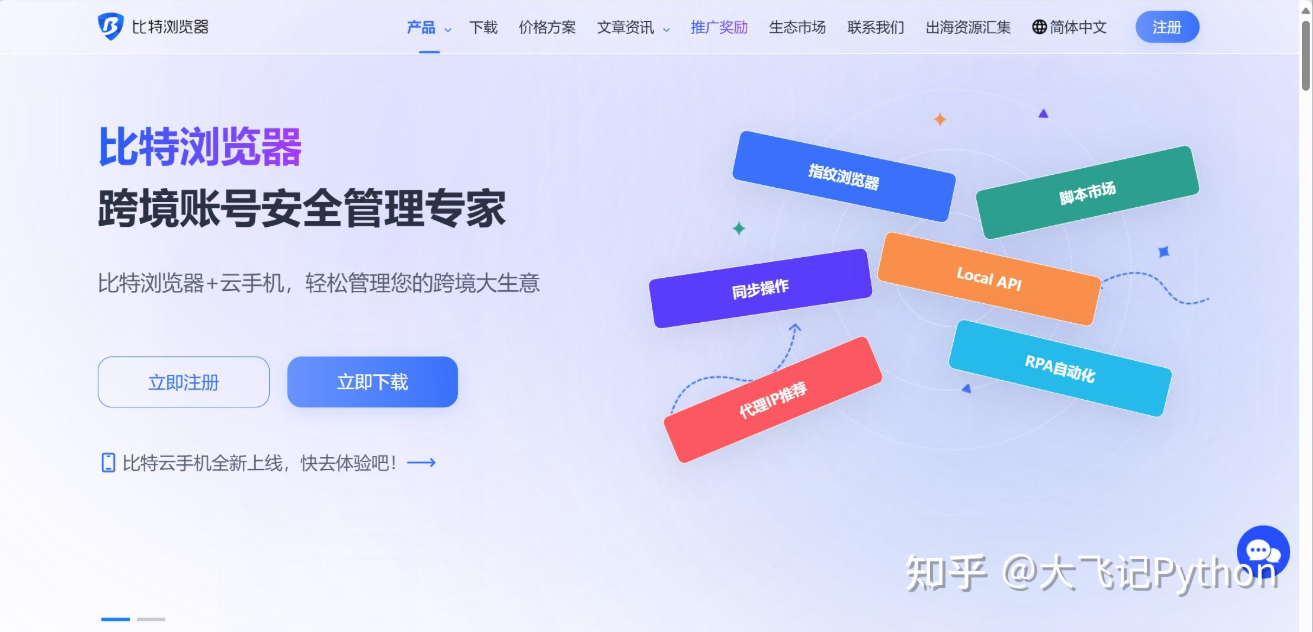
要获取比特浏览器的最新版,最稳妥的做法是直接走官方渠道:优先访问比特浏览器官网的下载页,或在官方认证的应用商店(Windows、macOS、Android、iOS)下载安装。企业或代理用户可通过官方企业分发或经授权的合作伙伴获取镜像与离线包。下载后务必核验数字签名或校验和,开启内置自动更新,必要时联系官方客服确认发行说明与版本号。
先说结论:从哪儿下及为什么这样做
说白了,下载任何带有账号、指纹模拟与RPA功能的浏览器,安全和版本真实性比“哪里更方便”重要得多。比特浏览器这种工具如果不是从官方渠道来,很可能是旧版、被篡改或夹带有害代码。官方渠道包括:官网的下载页面、在主流应用商店的官方条目、官方发布的企业分发渠道或经认证的合作伙伴。凡是自称“最新”的第三方小站、未署名的 APK 下载站、论坛里的附件,一律要谨慎对待。
官方渠道的优先级(简单明了)
- 官方网站下载页:首选。通常会有 Windows、macOS、Linux、Android 离线包与安装器,以及发布说明。
- 主流应用商店:App Store、Google Play 等。优点是自动签名与审查、自动更新机制。
- 官方企业分发:企业客户或需要大规模分发时使用的渠道,常伴随企业签名包与专用镜像。
- 官方代码仓库 / 发布页面(若开源):例如官方 GitHub Release,适合希望看到发布历史与二进制校验和的技术用户。
如何辨别“官方”——用最实在的办法
别被域名、花哨的图标骗了,下面这些是快速而有效的判断方法:
- 检查域名和证书:官网应使用 HTTPS,证书显示的组织名应与比特浏览器官方或公司一致。
- 查看发布说明:官方发布一般会有版本号、发布日期、变更日志与已知问题。
- 确认发布者(应用商店):在 Google Play/Apple App Store 中,发布者信息应为“比特浏览器”官方公司或其授权实体。
- 官方客服/公告匹配:官网公告、客服渠道、社交媒体(若官方有)应相互印证。
- 遇到怀疑情况,先不要安装,联系官方客服或通过多渠道交叉验证。
按平台一步步来:下载与安装实操(带小提示)
Windows(最常见)
- 在官网的 Windows 下载页选择最新的安装器(.exe 或 .msi)。
- 保存安装文件到本地,建议不要直接双击运行下载后的弹窗提示包,先做校验。
- 核验方式:打开命令行,运行 certutil -hashfile 文件名 SHA256(或使用第三方校验工具),并与官网给出的 SHA256 校验和对比。
- 查看文件属性的数字签名(右键 -> 属性 -> 数字签名),确认签名者为官方公司名。
- 安装时若被 Windows SmartScreen 拦截,可选择“更多信息”并确认出自官方发布;但如果提示“未知发行者”,请停止并核实来源。
macOS
- 下载 .dmg 或 .pkg。macOS 对未签名或未苹果公证的软件会有明确提示。
- 核验签名:在终端运行 spctl -a -v /路径/应用名.app 查看是否被签名并通过公证。
- 如果出现“无法打开,因为来自身份不明的开发者”,说明安装包未经官方签名或未通过苹果公证,不建议继续。
Linux(常见发行版)
- 可能提供 AppImage、deb、rpm 或 tar包。优先选择官方 apt/yum 仓库或官方提供的 .deb/.rpm。
- 用 sha256sum 校验文件;若提供仓库,优先添加官方仓库并用包管理器安装,以便自动更新和依赖管理。
Android
- 首选 Google Play 官方条目。Play 商店会显示开发者名称与应用签名信息。
- 若提供 APK 下载(官网或企业分发),下载后用校验和核验,并在安装前在“设置->安全”中确认允许来源。注意未经签名或来自未知来源的 APK 风险较高。
- 核验包签名:可以用 apksigner 或第三方工具查看 APK 签名信息,确认与历史签名一致(避免“重签名”的恶意包)。
iOS
- App Store 是唯一安全且受信任的普通用户渠道。App Store 的审核和签名机制会保证应用的完整性。
- 企业分发或 TestFlight:企业证书分发在企业内部可用,但若通过不明企业证书获取应用,存在安全与合规风险。TestFlight 则用于测试版分发,需看官方公告是否提供。
如何核验安装包的完整性(技术细节,但很重要)
这部分不复杂,做几步你就能判断文件是否被篡改。
- 哈希校验(SHA256 为主):官网通常会在下载页公布每个安装包的 SHA256 值。下载后在本地计算并比较,二者相同就说明文件在传输过程中未被修改。
- 数字签名/代码签名:Windows 的 Authenticode、macOS 的 Apple 签名、Android 的 APK 签名,这些都是判断发布者及完整性的关键。
- 应用商店校验:通过 App Store 或 Google Play 下载时,平台本身会校验签名并提供自动更新渠道,通常比手动下载更安全。
一个简洁的校验流程(建议记住)
- 第一步:从官网或官方应用商店下载。
- 第二步:核对下载页面上公布的版本号与发布日期。
- 第三步:对离线包做 SHA256 校验,或检查数字签名。
- 第四步:安装并首次运行后检查应用内的版本信息与更新机制。
- 第五步:启用自动更新并订阅官方发布说明或公告渠道。
常见骗局与防范(现实中经常遇到)
- 伪造官网:域名只差一个字符或使用子域名来迷惑用户。防范:看证书与公司名。
- 重签名的 APK:攻击者下载官方 APK,篡改后重新签名再传播。防范:对照官方提供的签名信息或哈希值。
- 假更新弹窗:某些广告或恶意软件会弹出“发现新版本,请立即下载”的窗口,实际指向恶意安装包。防范:仅通过应用内更新或官方网站检查更新。
- 假客服/钓鱼链接:有人冒充官方客服通过私信发送下载链接或安装教程。防范:通过官网公布的客服渠道核实。
比特浏览器的特色功能——会影响下载选择吗?
比特浏览器以“设备指纹模拟”和“拖拽式 RPA 自动化”见长,这意味着:
- 对于需要隐私隔离与多账号管理的用户,采用官方企业版或官网提供的正式包更可靠,因为这些功能涉及大量系统权限和行为模拟,任何被篡改的包都会带来账号安全风险。
- 自动化工具常需要持续更新规则与组件,使用应用商店或官方自动更新渠道能确保你拿到受信任、与服务器同步的规则集。
- 企业或合规环境中,请确认使用的版本是否包含企业管理/审计日志等功能,并通过官方渠道获取带有相应合规支持的安装镜像。
更新策略:怎么保证一直是最新版
- 开启内置自动更新:大多数官方包都内置自动更新模块,这是保持版本与安全性同步最省心的方式。
- 订阅发布说明:如果你是高级用户,订阅官网的发布说明或 RSS/邮件,可以在新版本发布时第一时间获取信息。
- 定期手动检查:企业环境下建议定期在安全窗口内进行版本校验与灰度更新。
表格一览:各平台常见安装包类型与核验要点
| 平台 | 常见文件类型 | 核验要点 |
| Windows | .exe / .msi | SHA256、Authenticode 数字签名、证书发行者 |
| macOS | .dmg / .pkg / .app | Apple 签名与公证(spctl 校验) |
| Linux | .deb / .rpm / AppImage | SHA256、包管理器仓库签名 |
| Android | .apk / Google Play 条目 | APK 签名(apksigner),Play 商店验证 |
| iOS | App Store / 企业签名分发 / TestFlight | App Store 发布记录、企业证书来源 |
下载遇到问题?这些排查顺序通常有效
- 打不开官网:检查本地 DNS、网络代理或企业防火墙;尝试通过公司 IT 或官方客服确认是否有被封锁的情况。
- 文件校验不一致:不要安装,联系官方核实该版本的校验和是否有更新;若不是官网发布,直接删除并报告可疑源。
- 安装时被阻止:查看操作系统安全策略(SmartScreen、Gatekeeper、SELinux 等),确认是否为安全策略触发的误报或真正的安全警告。
- 应用启动异常或功能异常:先查看日志(如果有),再回滚到上一个稳定版本,并向官方反馈日志与版本信息,便于工程师定位。
企业部署与大量分发的注意点
- 使用官方提供的企业镜像或内部仓库,并对安装包做二次签名与内部审计(若公司有这类流程)。
- 建立内部升级策略:灰度发布、版本回滚计划与变更审批流程。
- 合规与隐私:使用指纹模拟与 RPA 时,确认不会违反平台或服务的使用条款,避免引起账号封禁或法律风险。
常见问答(FAQ)
- Q:如果官网无法访问还能从哪里获取?
A:优先联系官方客服或通过官方公布的备用渠道获取,不要轻信论坛或未经认证的第三方站点提供的安装包。 - Q:是否可以直接使用第三方镜像?
A:仅在第三方为官方授权或明确列为官方合作伙伴时考虑,且要核对签名与校验和。 - Q:我需要保留旧版本做兼容测试,怎么办?
A:官方有时会在下载页或 Release 页面提供历史版本下载,同时会说明已知问题与安全修复点。企业用户可申请官方提供的 LTS(长期支持)版本或离线镜像。
写在最后的几句话(随手记录的那种)
其实整件事说白了就是两点:来源可信、验证到位。你会发现,只要把下载路线走正规,花三五分钟做校验,绝大多数风险都能避免。有人可能觉得麻烦,但对于操作敏感账号、使用设备指纹模拟与 RPA 自动化的工具来说,慎一点从长远看更省事。好像话都说到这儿,倒像是在整理自己的清单一样——有时候我也会想,嗯,下次把这份流程做成公司的入门模板就好了。